Domain eintrübung.de kaufen?
Wir ziehen mit dem Projekt
eintrübung.de um.
Sind Sie am Kauf der Domain
eintrübung.de interessiert?
domain@kv-gmbh.de · 0541-91531010
Domain eintrübung.de kaufen?
Warum funktioniert Snipping Tool nicht?
Warum funktioniert Snipping Tool nicht? Gibt es eine Fehlermeldung, die angezeigt wird? Hast du versucht, das Programm neu zu starten oder deinen Computer neu zu starten? Möglicherweise liegt das Problem an fehlenden Berechtigungen oder an einer beschädigten Datei. Hast du die neueste Version des Snipping Tools installiert? **
Wie installiere ich Snipping Tool?
Um das Snipping Tool auf einem Windows-Computer zu installieren, müssen Sie zuerst sicherstellen, dass es nicht bereits auf Ihrem System vorhanden ist. Geben Sie dazu "Snipping Tool" in die Windows-Suchleiste ein. Wenn es nicht gefunden wird, können Sie es über die Systemsteuerung unter "Programme und Funktionen" installieren. Klicken Sie auf "Windows-Funktionen aktivieren oder deaktivieren" und suchen Sie nach dem Snipping Tool. Aktivieren Sie das Kontrollkästchen neben dem Snipping Tool und klicken Sie auf "OK". Das Snipping Tool sollte nun auf Ihrem Computer installiert sein und kann über die Windows-Suche oder das Startmenü geöffnet werden. **

Ähnliche Suchbegriffe für Snipping
Top-Angebote
Produkte zum Begriff Snipping:
-
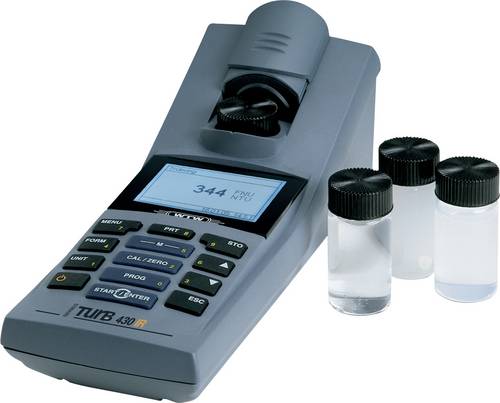
WTW Turb 430 IR Trübungsmessgerät TrübungTrübungsmessung gemäß DIN ISO 27027 für jeden Anspruch bis 1100 NTU mit Laboroption Turb 430 IR erfüllt die Anforderungen der nephelometrischen Messung bei 90° Streulicht für Trinkwasser mit höchster Präzision gerade im Bereich weniger als 1 NTU und eignet sich für Wasseranalytik, Qualitätskontrolle wie z.B. Benzin, Zellkulturen sowie in der Lebensmittel- und Getränkeindustrie und zur amtlichen Überwachung von Trink- und Badewässern. Neben dem Einzelgerät steht ein Kofferset mit Zubehör, integrietem Labortisch und GLP-gerechter PC-Software zur Verfügung Messung und automatische 3-Punktkalibrierung sind menügeführt. Die Kalibrierung erfolgt über ein AMCO Clear-Standardset (0.02-10-1000 NTU). Bis zu 1000 Datensätze inkl. Proben-Identnummer können gespeichert und später GLP-gerecht über die PC-Software LSdata ausgegeben und gespeichert werden. Die Qualitätssicherung der Messergebnisse wird durch einstellbare Kalibierintervalle mit Dokumentation unterstützt. Damit steht nicht nur ein mobiles Messgerät - auch im praktischen Kofferset - zur Verfügung, sondern auch ein präzises und zuverlässiges Laborgerät für Applikationen bis 1100 NTU/FNU mit optimaler Datenverwaltung zur Verfügung!2544,94 €*Versand: 0,00 €Sichere Weiterleitung zum Anbieter
-
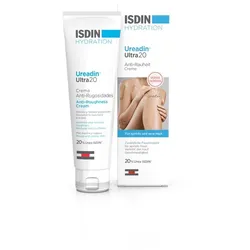
Isdin Ureadin Ultra 20 - Anti-Rauheit Creme 100 MLProdukteigenschaften: Ureadin Ultra20 Anti-Rauheit Creme Zusätzliche Feuchtigkeit für spröde und raue Haut. Körpercreme für sehr trockene und raue Hautbereiche. Vorteile: Reduziert spröde und raue Haut, dank der exfolierenden Wirkung von Urea Isdin. Intensive Feuchtigkeitspflege zur Wiederherstellung der hauteigenen Barriere. Urea Isdin wirkt wasseranziehend, bringt den Feuchtigkeitshaushalt der Haut ins Gleichgewicht und stärkt die hauteigenen Abwehrkräfte. Nicht fettende, rasch einziehende und reichhaltige Textur zur Erleichterung des täglichen Gebrauchs. Anwendung: Zwei Mal täglich auf die gereinigte, trockene Haut auftragen. Langfristige Anwendung empfohlen, um die besten Resultate zu erzielen. Ingredients: Aqua (Water), Urea, Isopropyl Myristate, Paraffinum Liquidum (Mineral Oil), Glyceryl Stearate, PEG-40 Stearate, Sorbitol, Cetearyl Ethylhexanoate, Cetyl Alcohol, Dimethicone, Glycine, Phenoxyethanol, Persea Gratissima (Avocado) Oil, Carbomer, Allantoin, Palmitic Acid, Stearic Acid, Acrylates/C10-30 Alkyl Acrylate Crosspolymer, Disodium EDTA, Ethylhexylglycerin, Parfum (Fragrance), Sodium Hydroxide, Limonene, Hexyl Cinnamal, Lactic Acid, Alpha-Isomethyl Ionone, Linalool, Benzyl Salicylate, Eugenol, Citral, Hydroxycitronellal, Coumarin. Quelle: www.isdin.com Stand: 05/202318,51 €*Versand: 3,75 €Sichere Weiterleitung zum Anbieter
-
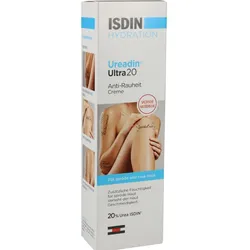
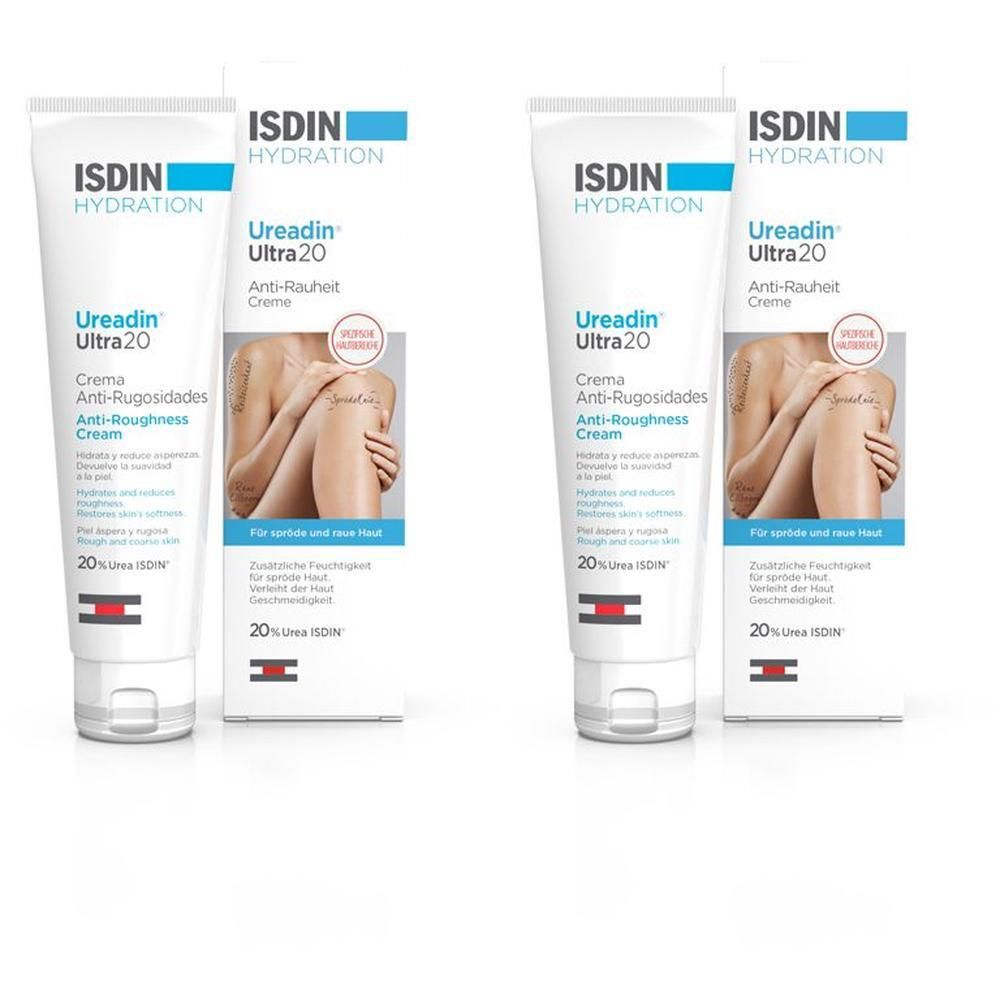
Isdin Ureadin ultra 20 Anti-Rauheit Creme 2x 2x100 mlSet enthält2x ISDIN Ureadin Ultra20 Anti-Rauheit Creme 100 mlISDIN Ureadin Ultra20 Anti-Rauheit Creme Sehr trockene Haut, die durch Schuppung und Juckreiz beeinträchtigt ist, kann unter Hyperkeratose leiden, einem Abwehrsystem, das die Haut verhärtet, um sie zu schützen. Ureadin Ultra20 Anti-Rauheit Creme bietet mit 20% Urea eine exfolierende Wirkung und intensive Feuchtigkeitsversorgung bei sehr trockener und verdickter Haut. Enthaltenes Avocadoöl nährt und spendet Feuchtigkeit, was zur Regeneration und Verjüngung der Haut beiträgt. Ideal für verhornte und sehr trockene Haut an Füßen, Knie, Ellenbogen oder bei Reibeisenhaut Reduziert Abschuppung der Haut Glättet raue Hautstellen Intensive Feuchtigkeitspflege Reichhaltige Creme Stärkt die Barrierefunktion der Haut Verleiht der Haut Geschmeidigkeit Zieht schnell ein, ohne zu fetten Verbesserung nach 30 Tagen Anwendung Dermatologisch getestet .Bei Patienten mit chronisch reizender Handdermatitis reduzierte die Verwendung der Ureadin Ultra20 Anti-Rauheit Creme die Dicke des Stratum Corneum um 35 % und beobachtete eine Wiederherstellung der Hautarchitektur, die mit der gesunder Haut vergleichbar ist¹. ¹ Effektiver Hautschutz durch die Anwendung einer 20 %igen Creme auf Harnstoffbasis bei Patienten mit irritativer oder allergischer Hautdermatitis Silvana Ciardo, Giovanna Mazzaglia, Andrea Meschieri, Maurizio Greco, Giovanni Pellacani. Congresso Nazionale AIDNID Turin, 12.-14. März 2015. Ergebnisse nach 4 Wochen Anwendung: 94 % Reduziert raue und schuppige Stellen.¹ 97 % Mehr Komfortgefühl.¹ 94 % Elastischere Haut.¹ ¹ Klinische Studie zur subjektiven Bewertung der Wirksamkeit der Anti-Falten-Creme Ureadin Ultra20 über 4 Wochen an 30 Probanden beiderlei Geschlechts (18-70 Jahre). Daten im Archiv 2013. Anwendung: Tragen Sie Ureadin Ultra20 Anti-Rauheit Creme 2-mal täglich auf saubere, trockene Haut auf. Für beste Ergebnisse wird eine langfristige Anwendung empfohlen. Inhaltsstoffe: Aqua (Water), Urea, Isopropyl Myristate, Paraffinum Liquidum (Mineral Oil), Glyceryl Stearate, PEG-40 Stearate, Sorbitol, Cetearyl Ethylhexanoate, Cetyl Alcohol, Dimethicone, Glycine, Phenoxyethanol, Persea Gratissima (Avocado) Oil, Carbomer, Allantoin, Palmitic Acid, Stearic Acid, Acrylates/C10-30 Alkyl Acrylate Crosspolymer, Disodium EDTA, Ethylhexylglycerin, Parfum (Fragrance), Sodium Hydroxide, Limonene, Hexyl Cinnamal, Lactid Acid, Alpha-Isomethyl Ionone, Linalool, Benzyl Salicylate, Eugenol, Citral, Hydroxycitronellal, Coumarin43,49 €*Versand: 0,00 €Sichere Weiterleitung zum Anbieter
-
Wie öffne ich das Snipping Tool?
Um das Snipping Tool zu öffnen, kannst du entweder die Windows-Suche verwenden und nach "Snipping Tool" suchen. Alternativ kannst du auch die Tastenkombination "Windows-Taste + Shift + S" drücken, um das Snipping Tool direkt zu öffnen. Eine weitere Möglichkeit ist, das Snipping Tool über das Startmenü unter "Windows-Zubehör" zu finden und von dort aus zu öffnen. Du kannst auch einen Rechtsklick auf die Taskleiste machen, "Neu" auswählen und dann "Snipping Tool" anklicken, um es zu öffnen. **
-
Wie funktioniert Snipping Tool Windows 10?
Das Snipping Tool ist ein integriertes Programm in Windows 10, mit dem Benutzer Screenshots erstellen können. Um das Snipping Tool zu verwenden, öffnen Sie es entweder über die Suche in der Taskleiste oder über das Startmenü. Wählen Sie dann die Art des Screenshots aus, den Sie erstellen möchten (Vollbild, rechteckiger Ausschnitt, freie Form oder Fenster). Klicken Sie auf "Neu" und ziehen Sie den Cursor über den Bereich, den Sie erfassen möchten. Anschließend können Sie den Screenshot speichern, kopieren oder bearbeiten. **
-
Was ist das Snipping Tool 3?
Das Snipping Tool 3 ist ein Bildschirmaufnahmeprogramm, das es Benutzern ermöglicht, Screenshots von ihrem Computerbildschirm zu erstellen. Es bietet verschiedene Aufnahmemodi wie Rechteck, Freiform, Fenster oder Vollbild. Mit dem Snipping Tool 3 können Benutzer ihre Screenshots bearbeiten, markieren und speichern, um sie später zu verwenden. Es ist ein nützliches Werkzeug für Präsentationen, Tutorials oder einfach nur zum Teilen von Bildschirminhalten. **
-
Wo werden Snipping Tool Bilder gespeichert?
Das Snipping Tool speichert standardmäßig die erstellten Bilder in der Zwischenablage. Wenn du ein Bild mit dem Snipping Tool aufgenommen hast, kannst du es in ein anderes Programm einfügen, z. B. in ein Bildbearbeitungsprogramm oder in ein Textverarbeitungsprogramm. Von dort aus kannst du das Bild dann speichern, wo du möchtest. Es gibt jedoch auch die Möglichkeit, die Einstellungen des Snipping Tools anzupassen, um die Bilder direkt an einem bestimmten Speicherort zu speichern. Hast du diese Einstellungen bereits geändert oder möchtest du wissen, wo die Standard-Speicherort für Snipping Tool Bilder ist? **

Wie benutze ich das Snipping Tool?
Um das Snipping Tool zu verwenden, öffne zuerst das Programm auf deinem Computer. Klicke dann auf "Neu" und wähle den Bereich aus, den du erfassen möchtest. Du kannst zwischen verschiedenen Arten von Ausschnitten wählen, z.B. Freihand, Rechteck oder Fenster. Nachdem du den gewünschten Bereich ausgewählt hast, kannst du den Ausschnitt speichern, kopieren oder markieren. Du kannst das Snipping Tool auch verwenden, um Notizen oder Markierungen auf dem Bildschirmausschnitt hinzuzufügen. **
Wie finde ich das Snipping Tool?
Das Snipping Tool ist eine integrierte Anwendung in Windows-Betriebssystemen, die es Benutzern ermöglicht, Screenshots zu erstellen. Um das Snipping Tool zu finden, können Sie einfach die Windows-Suche verwenden und nach "Snipping Tool" suchen. Alternativ können Sie auch auf das Startmenü klicken, "Alle Apps" auswählen und nach dem Snipping Tool suchen. Eine weitere Möglichkeit besteht darin, die Tastenkombination "Windows-Taste + Shift + S" zu verwenden, um das Snipping Tool schnell zu öffnen. Wenn Sie das Snipping Tool häufig verwenden, können Sie es auch an die Taskleiste oder den Desktop anheften, um einen schnellen Zugriff zu haben. **
Top-Angebote
Produkte zum Begriff Snipping:
-
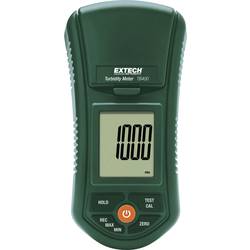
Extech TB400 Photometer TrübungKomplett ausgestattet mit allen erforderlichen Zubehörteilen für eine bequeme Trübungsmessung von Leitungswasser, Trinkwasser und sonstigen wässrigen Lösungen, bei denen die Klarheit der Flüssigkeit von Bedeutung ist.855,61 €*Versand: 0,00 €Sichere Weiterleitung zum Anbieter
-
Zunehmende Trübung, Belletristik von Björn KrögerAls tiefster See Brandenburgs ist der malerisch gelegene Grosse Stechlinsee weithin bekannt für sein klares Wasser. Doch wer genauer hinsieht, erkennt die zunehmende Trübung. Anlass genug, der Geschichte seiner Verunreinigung auf den Grund zu gehen: Theodor Fontane siedelt in seinem nach dem See benannten Roman an dessen Ufern die Geschichte einer Adelsfamilie an. Während der NS-Diktatur ist der Stechlin Austragungsort einer bürokratischen Schlacht zwischen dem nationalistischen Naturschützer Hans Klose und der Hitlerjugend wegen deren ausschweifender Zeltlager. Und in der DDR entwickelt sich der See zum Naherholungsgebiet für die werktätigen Massen, obwohl an seinem Ufer ein Atomkraftwerk errichtet wird, dessen ökologische Auswirkungen eine eigens geschaffene Forschungsstelle überwacht. Doch die Veränderungen der natürlichen Umwelt geschehen in einer Zeitlichkeit, die wir kaum überblicken können. Fest steht nur, dass einmal Vergangenes nicht wieder in die Zukunft gebracht werden kann. In den trüben Schichten des Stechlins findet Björn Kröger eine erhellende Perspektive auf das Dritte, das aus Altem und Neuem, aus Natur und Kultur entsteht - und eine behutsame Sprache für die Lebenszeit eines Gewässers, in dem sich das Leben und Sterben der Menschen in immer neuen Schichten ablagert.32,00 €*Versand: 0,00 €Sichere Weiterleitung zum Anbieter
-
WTW Turb 430 IR Trübungsmessgerät TrübungTrübungsmessung gemäß DIN ISO 27027 für jeden Anspruch bis 1100 NTU mit Laboroption Turb 430 IR erfüllt die Anforderungen der nephelometrischen Messung bei 90° Streulicht für Trinkwasser mit höchster Präzision gerade im Bereich weniger als 1 NTU und eignet sich für Wasseranalytik, Qualitätskontrolle wie z.B. Benzin, Zellkulturen sowie in der Lebensmittel- und Getränkeindustrie und zur amtlichen Überwachung von Trink- und Badewässern. Neben dem Einzelgerät steht ein Kofferset mit Zubehör, integrietem Labortisch und GLP-gerechter PC-Software zur Verfügung Messung und automatische 3-Punktkalibrierung sind menügeführt. Die Kalibrierung erfolgt über ein AMCO Clear-Standardset (0.02-10-1000 NTU). Bis zu 1000 Datensätze inkl. Proben-Identnummer können gespeichert und später GLP-gerecht über die PC-Software LSdata ausgegeben und gespeichert werden. Die Qualitätssicherung der Messergebnisse wird durch einstellbare Kalibierintervalle mit Dokumentation unterstützt. Damit steht nicht nur ein mobiles Messgerät - auch im praktischen Kofferset - zur Verfügung, sondern auch ein präzises und zuverlässiges Laborgerät für Applikationen bis 1100 NTU/FNU mit optimaler Datenverwaltung zur Verfügung!2544,94 €*Versand: 0,00 €Sichere Weiterleitung zum Anbieter
-
Warum funktioniert Snipping Tool nicht?
Warum funktioniert Snipping Tool nicht? Gibt es eine Fehlermeldung, die angezeigt wird? Hast du versucht, das Programm neu zu starten oder deinen Computer neu zu starten? Möglicherweise liegt das Problem an fehlenden Berechtigungen oder an einer beschädigten Datei. Hast du die neueste Version des Snipping Tools installiert? **
-
Wie installiere ich Snipping Tool?
Um das Snipping Tool auf einem Windows-Computer zu installieren, müssen Sie zuerst sicherstellen, dass es nicht bereits auf Ihrem System vorhanden ist. Geben Sie dazu "Snipping Tool" in die Windows-Suchleiste ein. Wenn es nicht gefunden wird, können Sie es über die Systemsteuerung unter "Programme und Funktionen" installieren. Klicken Sie auf "Windows-Funktionen aktivieren oder deaktivieren" und suchen Sie nach dem Snipping Tool. Aktivieren Sie das Kontrollkästchen neben dem Snipping Tool und klicken Sie auf "OK". Das Snipping Tool sollte nun auf Ihrem Computer installiert sein und kann über die Windows-Suche oder das Startmenü geöffnet werden. **
-
Wie öffne ich das Snipping Tool?
Um das Snipping Tool zu öffnen, kannst du entweder die Windows-Suche verwenden und nach "Snipping Tool" suchen. Alternativ kannst du auch die Tastenkombination "Windows-Taste + Shift + S" drücken, um das Snipping Tool direkt zu öffnen. Eine weitere Möglichkeit ist, das Snipping Tool über das Startmenü unter "Windows-Zubehör" zu finden und von dort aus zu öffnen. Du kannst auch einen Rechtsklick auf die Taskleiste machen, "Neu" auswählen und dann "Snipping Tool" anklicken, um es zu öffnen. **
-
Wie funktioniert Snipping Tool Windows 10?
Das Snipping Tool ist ein integriertes Programm in Windows 10, mit dem Benutzer Screenshots erstellen können. Um das Snipping Tool zu verwenden, öffnen Sie es entweder über die Suche in der Taskleiste oder über das Startmenü. Wählen Sie dann die Art des Screenshots aus, den Sie erstellen möchten (Vollbild, rechteckiger Ausschnitt, freie Form oder Fenster). Klicken Sie auf "Neu" und ziehen Sie den Cursor über den Bereich, den Sie erfassen möchten. Anschließend können Sie den Screenshot speichern, kopieren oder bearbeiten. **
Ähnliche Suchbegriffe für Snipping
-
Isdin Ureadin Ultra 20 - Anti-Rauheit Creme 100 MLProdukteigenschaften: Ureadin Ultra20 Anti-Rauheit Creme Zusätzliche Feuchtigkeit für spröde und raue Haut. Körpercreme für sehr trockene und raue Hautbereiche. Vorteile: Reduziert spröde und raue Haut, dank der exfolierenden Wirkung von Urea Isdin. Intensive Feuchtigkeitspflege zur Wiederherstellung der hauteigenen Barriere. Urea Isdin wirkt wasseranziehend, bringt den Feuchtigkeitshaushalt der Haut ins Gleichgewicht und stärkt die hauteigenen Abwehrkräfte. Nicht fettende, rasch einziehende und reichhaltige Textur zur Erleichterung des täglichen Gebrauchs. Anwendung: Zwei Mal täglich auf die gereinigte, trockene Haut auftragen. Langfristige Anwendung empfohlen, um die besten Resultate zu erzielen. Ingredients: Aqua (Water), Urea, Isopropyl Myristate, Paraffinum Liquidum (Mineral Oil), Glyceryl Stearate, PEG-40 Stearate, Sorbitol, Cetearyl Ethylhexanoate, Cetyl Alcohol, Dimethicone, Glycine, Phenoxyethanol, Persea Gratissima (Avocado) Oil, Carbomer, Allantoin, Palmitic Acid, Stearic Acid, Acrylates/C10-30 Alkyl Acrylate Crosspolymer, Disodium EDTA, Ethylhexylglycerin, Parfum (Fragrance), Sodium Hydroxide, Limonene, Hexyl Cinnamal, Lactic Acid, Alpha-Isomethyl Ionone, Linalool, Benzyl Salicylate, Eugenol, Citral, Hydroxycitronellal, Coumarin. Quelle: www.isdin.com Stand: 05/202318,51 €*Versand: 3,75 €Sichere Weiterleitung zum Anbieter
-
Isdin Ureadin ultra 20 Anti-Rauheit Creme 2x 2x100 mlSet enthält2x ISDIN Ureadin Ultra20 Anti-Rauheit Creme 100 mlISDIN Ureadin Ultra20 Anti-Rauheit Creme Sehr trockene Haut, die durch Schuppung und Juckreiz beeinträchtigt ist, kann unter Hyperkeratose leiden, einem Abwehrsystem, das die Haut verhärtet, um sie zu schützen. Ureadin Ultra20 Anti-Rauheit Creme bietet mit 20% Urea eine exfolierende Wirkung und intensive Feuchtigkeitsversorgung bei sehr trockener und verdickter Haut. Enthaltenes Avocadoöl nährt und spendet Feuchtigkeit, was zur Regeneration und Verjüngung der Haut beiträgt. Ideal für verhornte und sehr trockene Haut an Füßen, Knie, Ellenbogen oder bei Reibeisenhaut Reduziert Abschuppung der Haut Glättet raue Hautstellen Intensive Feuchtigkeitspflege Reichhaltige Creme Stärkt die Barrierefunktion der Haut Verleiht der Haut Geschmeidigkeit Zieht schnell ein, ohne zu fetten Verbesserung nach 30 Tagen Anwendung Dermatologisch getestet .Bei Patienten mit chronisch reizender Handdermatitis reduzierte die Verwendung der Ureadin Ultra20 Anti-Rauheit Creme die Dicke des Stratum Corneum um 35 % und beobachtete eine Wiederherstellung der Hautarchitektur, die mit der gesunder Haut vergleichbar ist¹. ¹ Effektiver Hautschutz durch die Anwendung einer 20 %igen Creme auf Harnstoffbasis bei Patienten mit irritativer oder allergischer Hautdermatitis Silvana Ciardo, Giovanna Mazzaglia, Andrea Meschieri, Maurizio Greco, Giovanni Pellacani. Congresso Nazionale AIDNID Turin, 12.-14. März 2015. Ergebnisse nach 4 Wochen Anwendung: 94 % Reduziert raue und schuppige Stellen.¹ 97 % Mehr Komfortgefühl.¹ 94 % Elastischere Haut.¹ ¹ Klinische Studie zur subjektiven Bewertung der Wirksamkeit der Anti-Falten-Creme Ureadin Ultra20 über 4 Wochen an 30 Probanden beiderlei Geschlechts (18-70 Jahre). Daten im Archiv 2013. Anwendung: Tragen Sie Ureadin Ultra20 Anti-Rauheit Creme 2-mal täglich auf saubere, trockene Haut auf. Für beste Ergebnisse wird eine langfristige Anwendung empfohlen. Inhaltsstoffe: Aqua (Water), Urea, Isopropyl Myristate, Paraffinum Liquidum (Mineral Oil), Glyceryl Stearate, PEG-40 Stearate, Sorbitol, Cetearyl Ethylhexanoate, Cetyl Alcohol, Dimethicone, Glycine, Phenoxyethanol, Persea Gratissima (Avocado) Oil, Carbomer, Allantoin, Palmitic Acid, Stearic Acid, Acrylates/C10-30 Alkyl Acrylate Crosspolymer, Disodium EDTA, Ethylhexylglycerin, Parfum (Fragrance), Sodium Hydroxide, Limonene, Hexyl Cinnamal, Lactid Acid, Alpha-Isomethyl Ionone, Linalool, Benzyl Salicylate, Eugenol, Citral, Hydroxycitronellal, Coumarin43,49 €*Versand: 0,00 €Sichere Weiterleitung zum Anbieter
-
Isdin Ureadin ultra 20 Anti-Rauheit Creme 2x 2x100 mlSet enthält2x ISDIN Ureadin® Ultra20 Anti-Rauheit Creme 100 mlISDIN Ureadin® Ultra20 Anti-Rauheit Creme Sehr trockene Haut, die durch Schuppung und Juckreiz beeinträchtigt ist, kann unter Hyperkeratose leiden, einem Abwehrsystem, das die Haut verhärtet, um sie zu schützen. Ureadin® Ultra20 Anti-Rauheit Creme bietet mit 20% Urea eine exfolierende Wirkung und intensive Feuchtigkeitsversorgung bei sehr trockener und verdickter Haut. Enthaltenes Avocadoöl nährt und spendet Feuchtigkeit, was zur Regeneration und Verjüngung der Haut beiträgt. Ideal für verhornte und sehr trockene Haut an Füßen, Knie, Ellenbogen oder bei Reibeisenhaut Reduziert Abschuppung der Haut Glättet raue Hautstellen Intensive Feuchtigkeitspflege Reichhaltige Creme Stärkt die Barrierefunktion der Haut Verleiht der Haut Geschmeidigkeit Zieht schnell ein, ohne zu fetten Verbesserung nach 30 Tagen Anwendung Dermatologisch getestet .Bei Patienten mit chronisch reizender Handdermatitis reduzierte die Verwendung der Ureadin® Ultra20 Anti-Rauheit Creme die Dicke des Stratum Corneum um 35 % und beobachtete eine Wiederherstellung der Hautarchitektur, die mit der gesunder Haut vergleichbar ist¹. ¹ Effektiver Hautschutz durch die Anwendung einer 20 %igen Creme auf Harnstoffbasis bei Patienten mit irritativer oder allergischer Hautdermatitis Silvana Ciardo, Giovanna Mazzaglia, Andrea Meschieri, Maurizio Greco, Giovanni Pellacani. Congresso Nazionale AIDNID Turin, 12.–14. März 2015. Ergebnisse nach 4 Wochen Anwendung: 94 % Reduziert raue und schuppige Stellen.¹ 97 % Mehr Komfortgefühl.¹ 94 % Elastischere Haut.¹ ¹ Klinische Studie zur subjektiven Bewertung der Wirksamkeit der Anti-Falten-Creme Ureadin Ultra20 über 4 Wochen an 30 Probanden beiderlei Geschlechts (18-70 Jahre). Daten im Archiv 2013. Anwendung: Tragen Sie Ureadin® Ultra20 Anti-Rauheit Creme 2-mal täglich auf saubere, trockene Haut auf. Für beste Ergebnisse wird eine langfristige Anwendung empfohlen. Inhaltsstoffe: Aqua (Water), Urea, Isopropyl Myristate, Paraffinum Liquidum (Mineral Oil), Glyceryl Stearate, PEG-40 Stearate, Sorbitol, Cetearyl Ethylhexanoate, Cetyl Alcohol, Dimethicone, Glycine, Phenoxyethanol, Persea Gratissima (Avocado) Oil, Carbomer, Allantoin, Palmitic Acid, Stearic Acid, Acrylates/C10-30 Alkyl Acrylate Crosspolymer, Disodium EDTA, Ethylhexylglycerin, Parfum (Fragrance), Sodium Hydroxide, Limonene, Hexyl Cinnamal, Lactid Acid, Alpha-Isomethyl Ionone, Linalool, Benzyl Salicylate, Eugenol, Citral, Hydroxycitronellal, Coumarin43,49 €*Versand: 0,00 €Sichere Weiterleitung zum Anbieter
-
Isdin Ureadin ultra 20 Anti-Rauheit Creme 2x 2x100 mlSet enthält2x ISDIN Ureadin® Ultra20 Anti-Rauheit Creme 100 mlISDIN Ureadin® Ultra20 Anti-Rauheit Creme Sehr trockene Haut, die durch Schuppung und Juckreiz beeinträchtigt ist, kann unter Hyperkeratose leiden, einem Abwehrsystem, das die Haut...43,49 €*Versand: 0,00 €Sichere Weiterleitung zum Anbieter
-
Was ist das Snipping Tool 3?
Das Snipping Tool 3 ist ein Bildschirmaufnahmeprogramm, das es Benutzern ermöglicht, Screenshots von ihrem Computerbildschirm zu erstellen. Es bietet verschiedene Aufnahmemodi wie Rechteck, Freiform, Fenster oder Vollbild. Mit dem Snipping Tool 3 können Benutzer ihre Screenshots bearbeiten, markieren und speichern, um sie später zu verwenden. Es ist ein nützliches Werkzeug für Präsentationen, Tutorials oder einfach nur zum Teilen von Bildschirminhalten. **
-
Wo werden Snipping Tool Bilder gespeichert?
Das Snipping Tool speichert standardmäßig die erstellten Bilder in der Zwischenablage. Wenn du ein Bild mit dem Snipping Tool aufgenommen hast, kannst du es in ein anderes Programm einfügen, z. B. in ein Bildbearbeitungsprogramm oder in ein Textverarbeitungsprogramm. Von dort aus kannst du das Bild dann speichern, wo du möchtest. Es gibt jedoch auch die Möglichkeit, die Einstellungen des Snipping Tools anzupassen, um die Bilder direkt an einem bestimmten Speicherort zu speichern. Hast du diese Einstellungen bereits geändert oder möchtest du wissen, wo die Standard-Speicherort für Snipping Tool Bilder ist? **
-
Wie benutze ich das Snipping Tool?
Um das Snipping Tool zu verwenden, öffne zuerst das Programm auf deinem Computer. Klicke dann auf "Neu" und wähle den Bereich aus, den du erfassen möchtest. Du kannst zwischen verschiedenen Arten von Ausschnitten wählen, z.B. Freihand, Rechteck oder Fenster. Nachdem du den gewünschten Bereich ausgewählt hast, kannst du den Ausschnitt speichern, kopieren oder markieren. Du kannst das Snipping Tool auch verwenden, um Notizen oder Markierungen auf dem Bildschirmausschnitt hinzuzufügen. **
-
Wie finde ich das Snipping Tool?
Das Snipping Tool ist eine integrierte Anwendung in Windows-Betriebssystemen, die es Benutzern ermöglicht, Screenshots zu erstellen. Um das Snipping Tool zu finden, können Sie einfach die Windows-Suche verwenden und nach "Snipping Tool" suchen. Alternativ können Sie auch auf das Startmenü klicken, "Alle Apps" auswählen und nach dem Snipping Tool suchen. Eine weitere Möglichkeit besteht darin, die Tastenkombination "Windows-Taste + Shift + S" zu verwenden, um das Snipping Tool schnell zu öffnen. Wenn Sie das Snipping Tool häufig verwenden, können Sie es auch an die Taskleiste oder den Desktop anheften, um einen schnellen Zugriff zu haben. **
* Alle Preise verstehen sich inklusive der gesetzlichen Mehrwertsteuer und ggf. zuzüglich Versandkosten. Die Angebotsinformationen basieren auf den Angaben des jeweiligen Shops und werden über automatisierte Prozesse aktualisiert. Eine Aktualisierung in Echtzeit findet nicht statt, so dass es im Einzelfall zu Abweichungen kommen kann. ** Hinweis: Teile dieses Inhalts wurden von KI erstellt.